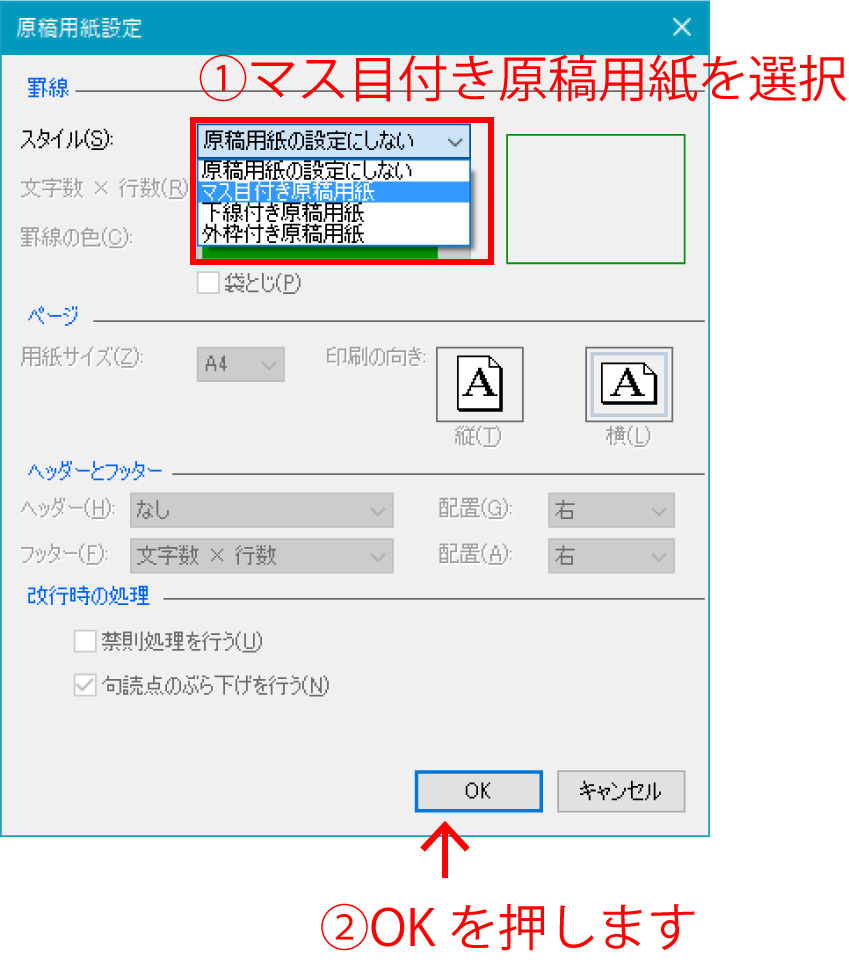
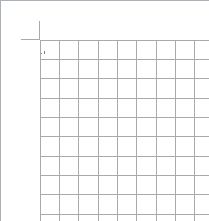
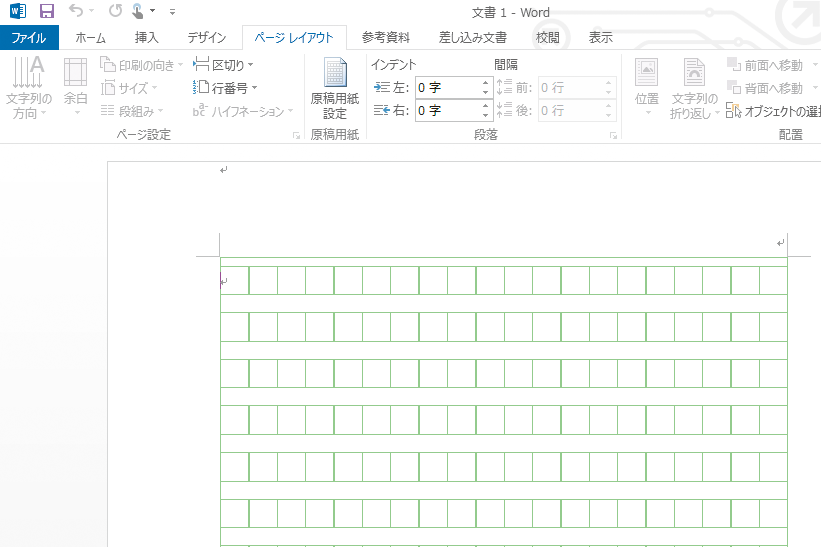
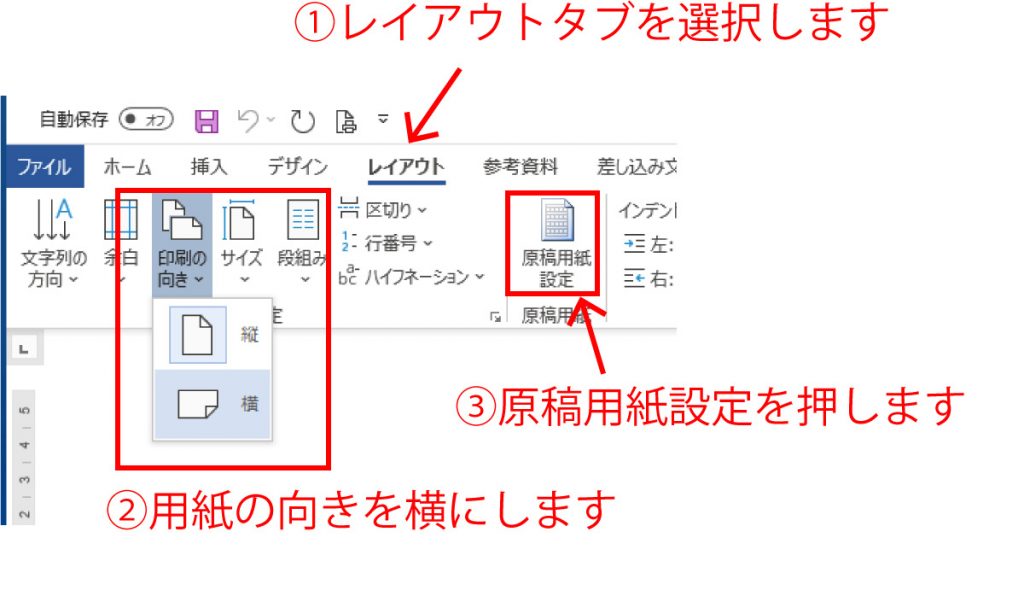
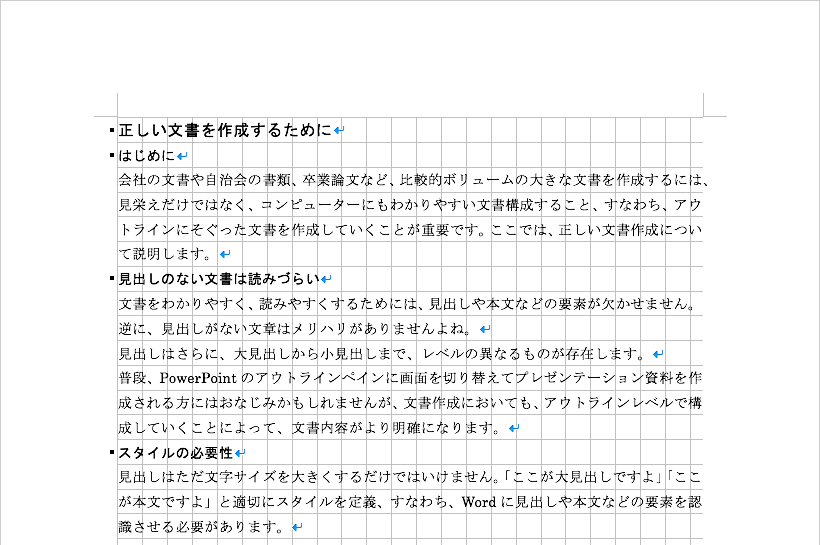
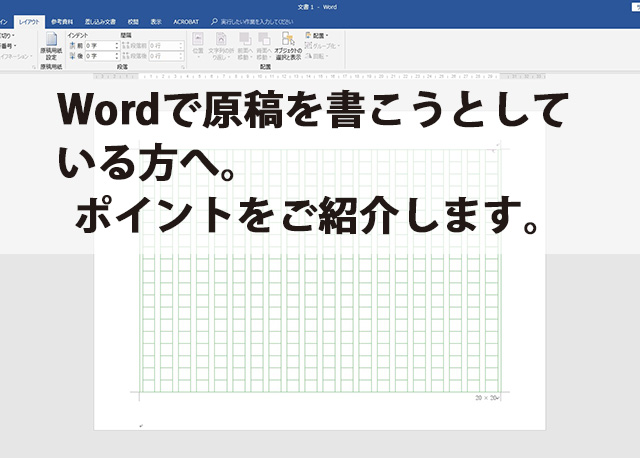
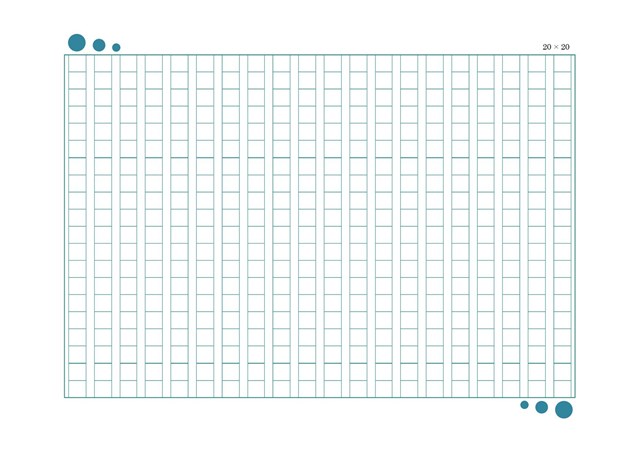
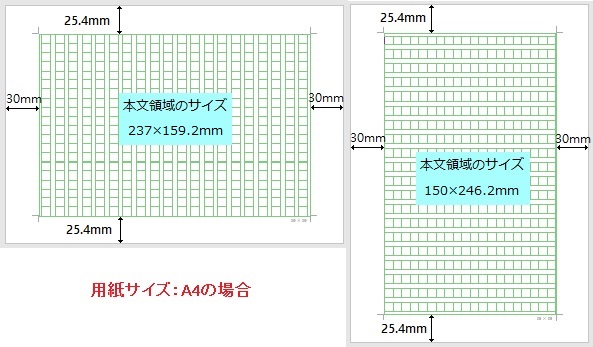
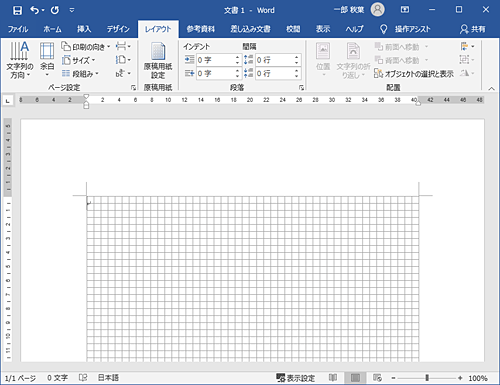
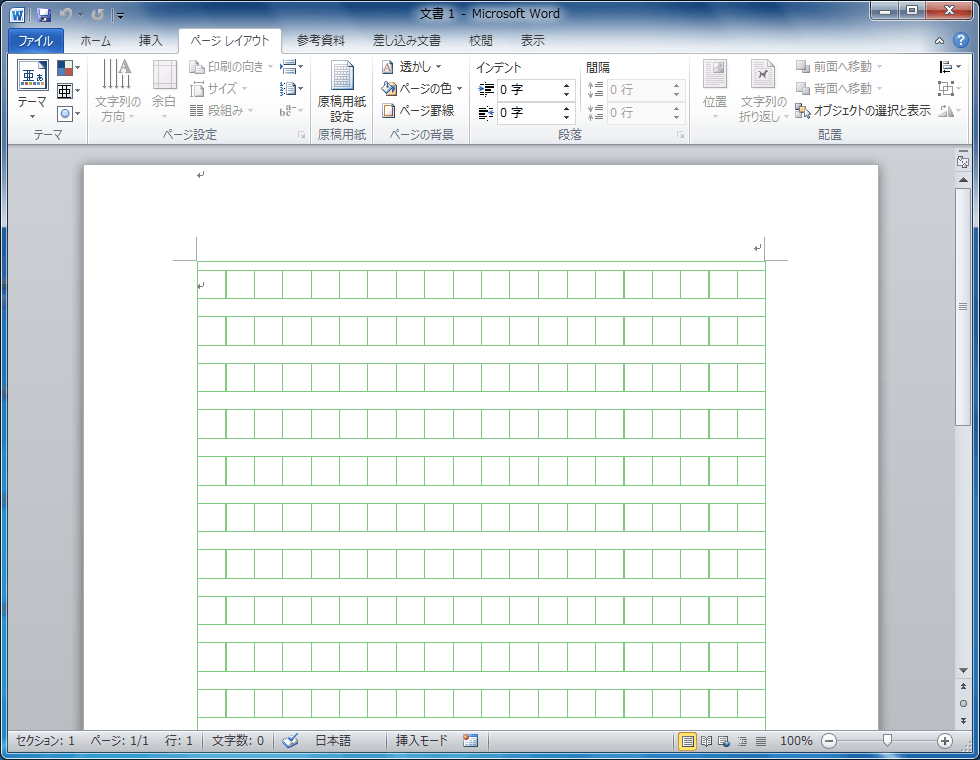
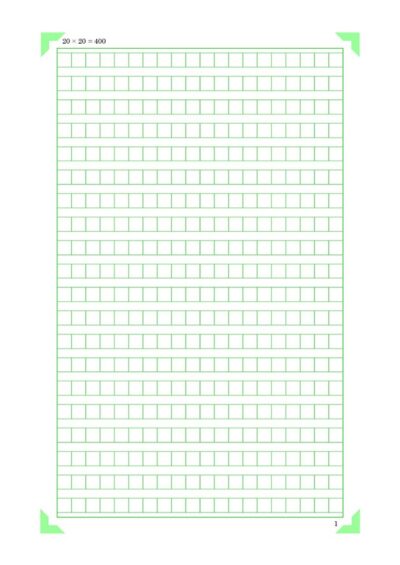
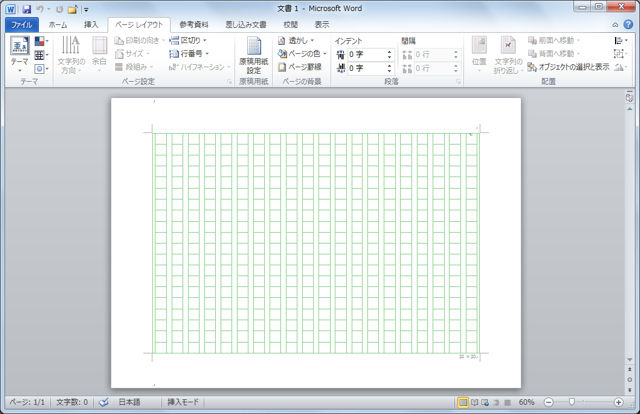
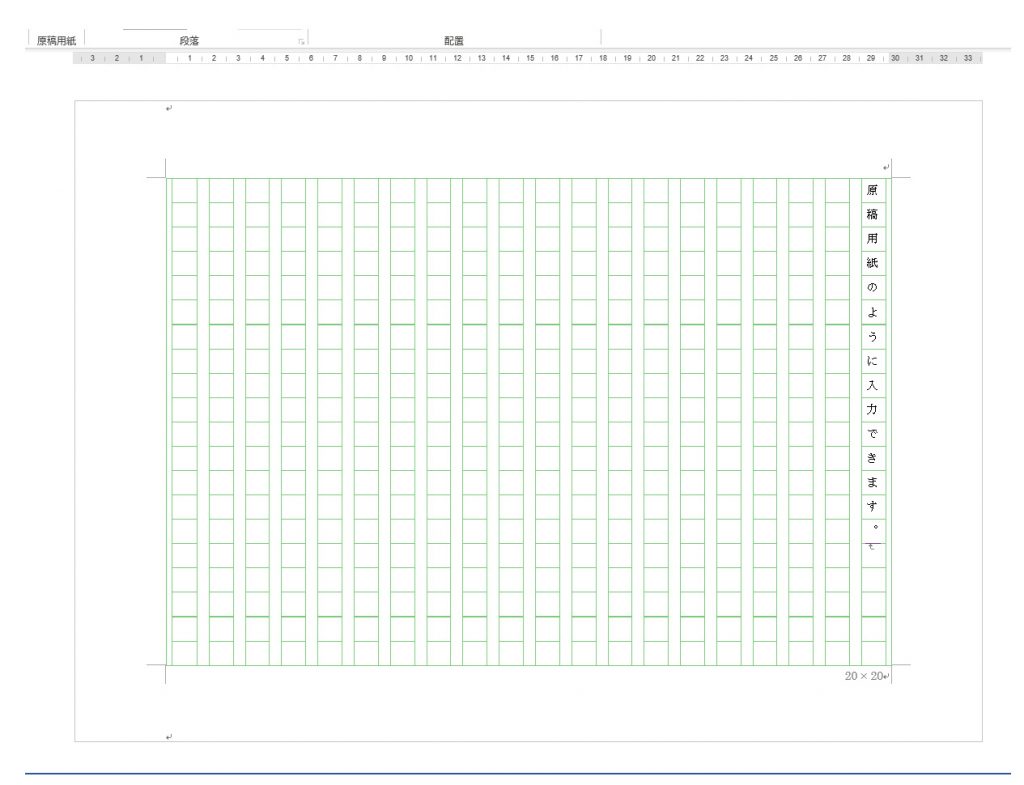
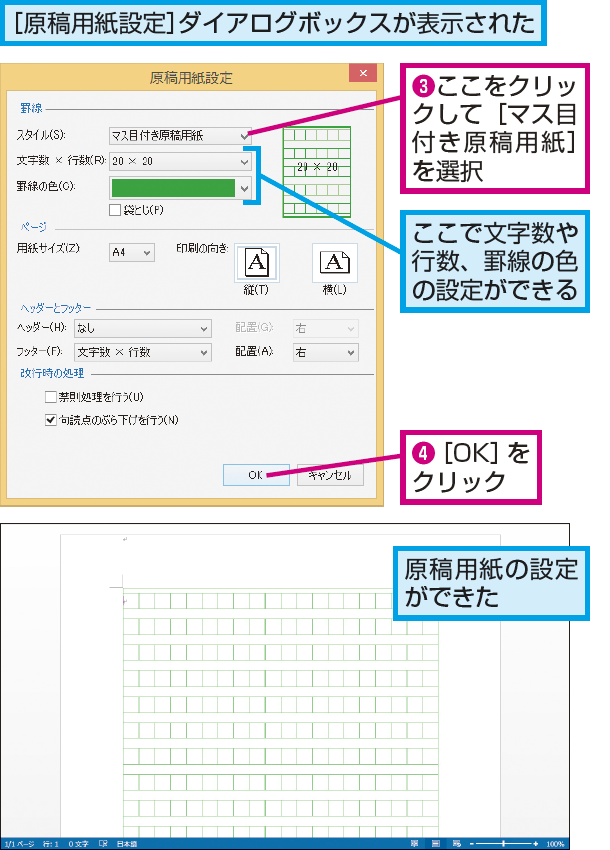
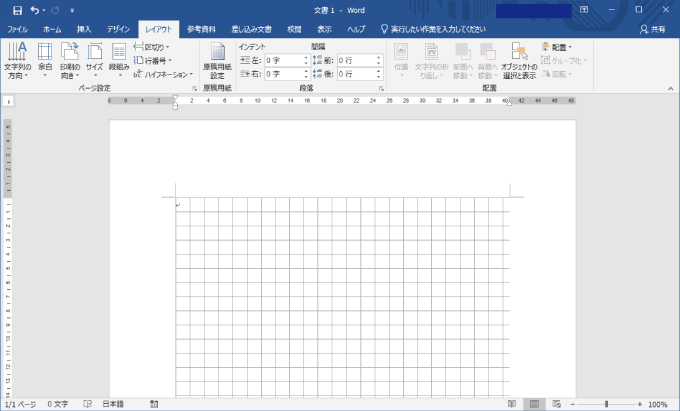
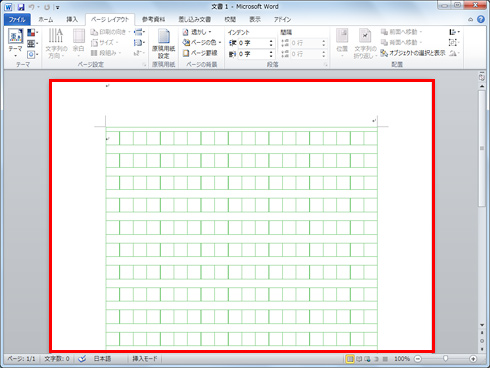
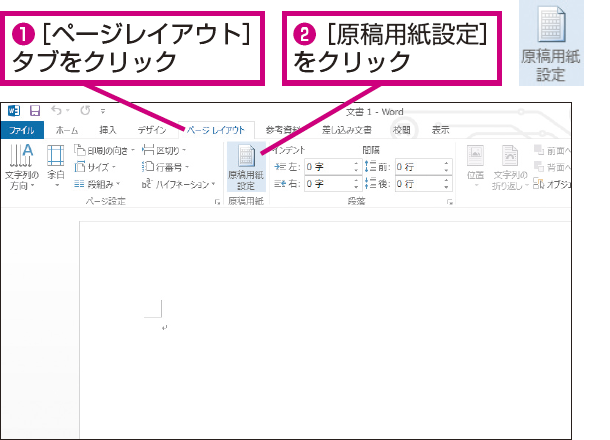
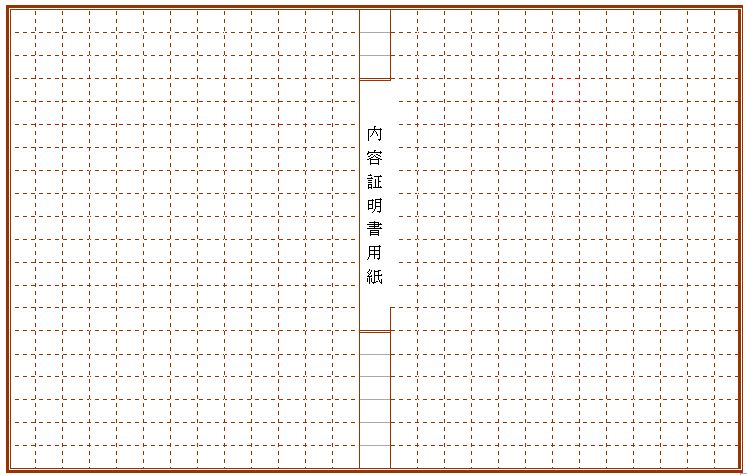
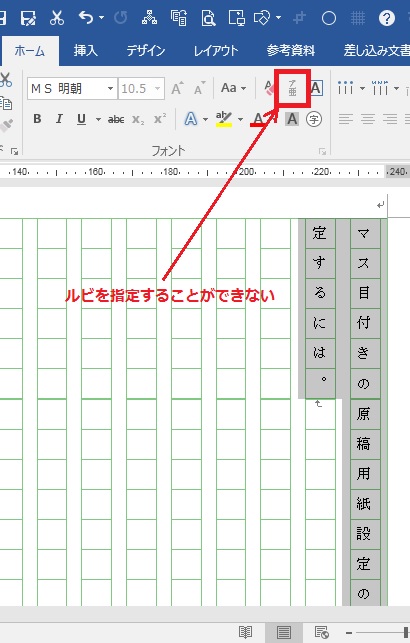
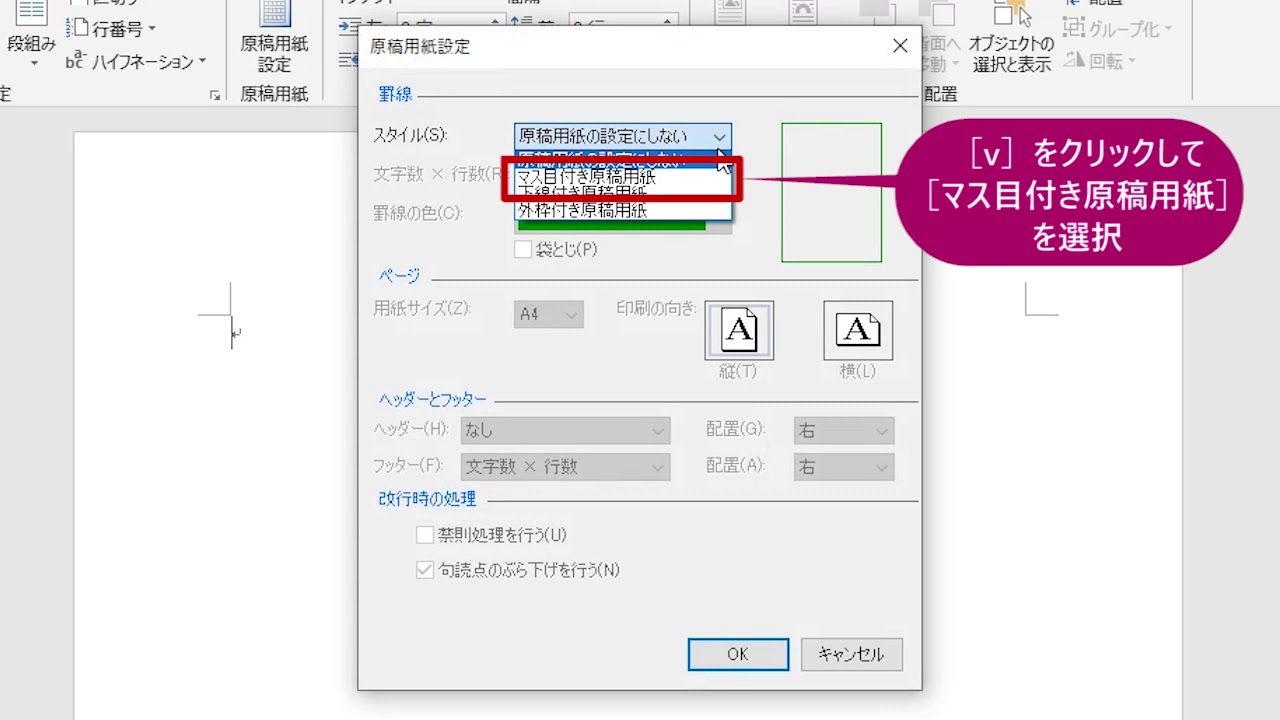
Live • Wordを原稿用紙のように使いたいときは、原稿用紙設定画面で、原稿用紙のデザインや文字数などを設定できます。 原稿用紙と同じマス目や下線を表示するレイアウトを選択すると、原稿用紙に書き込むのと同じ感覚で文字を入力できます
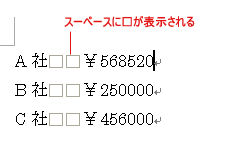
ワード マス目 正方形-Microsoft Officeで仕事力アップ Wordで仕事力アップ 文字間、行間、行頭揃えなどが自由自在。 紙面スペースをフル活用! 第3回はWordの活用方法をご紹介します。 Wordで文書を作るときに、文書全体や部分的に文字の間隔や行の間隔を調整することができ Word(ワード)では、スペースに四角( )を表示することができます。こんな人に向けての記事です。 Wordにスペースを表示したい どこにスペースを入力したか明確にしたい 全角スペース・半角スペースに四角( )や(・)を表示してすぐ分
ワード マス目 正方形のギャラリー
各画像をクリックすると、ダウンロードまたは拡大表示できます
 |  | |
 |  | |
 |  |  |
 |  | |
「ワード マス目 正方形」の画像ギャラリー、詳細は各画像をクリックしてください。
 |  | |
 |  | |
 |  |  |
 |  |  |
「ワード マス目 正方形」の画像ギャラリー、詳細は各画像をクリックしてください。
 |  |  |
 |  |  |
 |  |  |
 |  |  |
「ワード マス目 正方形」の画像ギャラリー、詳細は各画像をクリックしてください。
 |  |  |
 |  |  |
 |  |  |
 |  |  |
「ワード マス目 正方形」の画像ギャラリー、詳細は各画像をクリックしてください。
 |  |  |
 |  |  |
 |  | |
 |  |  |
「ワード マス目 正方形」の画像ギャラリー、詳細は各画像をクリックしてください。
 |  |  |
 |  |  |
 |  |  |
 |  |  |
「ワード マス目 正方形」の画像ギャラリー、詳細は各画像をクリックしてください。
 |  |  |
 |  | |
 |  |  |
 |  |  |
「ワード マス目 正方形」の画像ギャラリー、詳細は各画像をクリックしてください。
 |  |  |
 |  |  |
 |  | |
 |  |  |
「ワード マス目 正方形」の画像ギャラリー、詳細は各画像をクリックしてください。
 |  | |
 |  |  |
 |  |
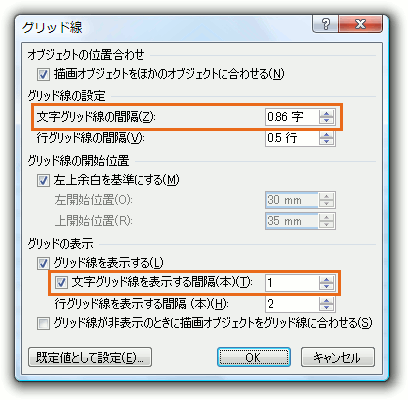
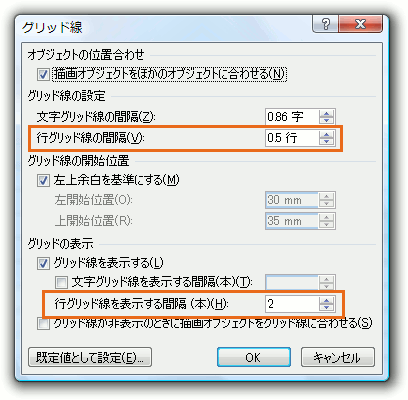
方法 (1) ショートカットキーで入力 2611 と入力(半角数字で入力)し Alt + X キーを入力 方法(2) 記号と特殊文字から入力 「挿入」タブ-「記号と特殊文字 」をクリック 「種類」を 「その他の記号」 とし、チェックマークを選択して「挿入」を自由な行数×列数で作成した原稿用紙のマス目を印刷したい 前回 、行数や列数を自由に指定して原稿用紙を作る方法を紹介しました。 ところが、この方法で作成した原稿用紙のマス目は「グリッド線」と呼ばれるもので印刷できません。 文字と一緒に
Incoming Term: ワード 升目, ワード 升目を消す, ワード 升目の作り方, ワード マス目, ワード マス目 文字入力, ワード マス目 印刷, ワード マス目 正方形, ワード マス目付き原稿用紙, ワード マス目を作る, ワード マス目 文字数,


0 件のコメント:
コメントを投稿